

ErgDataで練習を記録する方法|PM5接続・保存・Logbook同期の確認
始める前につなぎ、終わったら結果が出るまで待つ。この2つが保存の要点です。
今の状態に合わせて、操作を選んでください。
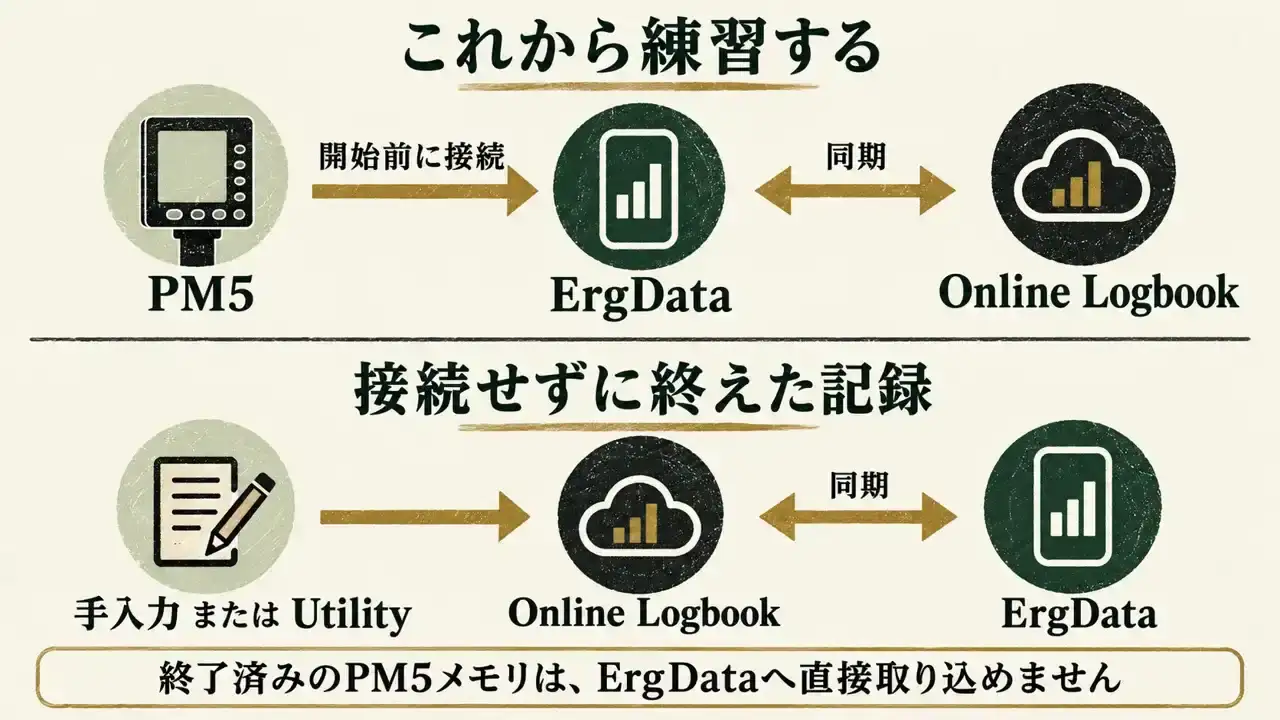
これから練習する:PM5の「Connect」から、開始前にアプリを接続する。
練習が終わった:終了操作をし、ErgDataに結果が表示されるまで待つ。
接続せずに終えた:Online Logbookへの手入力、またはConcept2 Utilityを使う。
ここで扱うのは、ジムや自宅で行うエルゴメーター練習の記録方法です。
ErgDataとOnline Logbookは、役割が違う
ErgDataは、PM5とつないで使う無料のスマートフォンアプリです。練習の設定、表示の切り替え、結果の保存に対応し、区間やストロークのグラフなども見返せます。
Online Logbookは、練習結果を蓄積するWeb上の記録先です。ErgDataからの同期に加え、手入力やUtility経由でも記録を追加できます。RowErgとSkiErgの記録は、同じLogbookアカウントで管理します。ErgDataの機能、Logbookの記録方法
用意するのはPM5と、ErgDataを入れたスマートフォン
現行ErgDataが対応するモニターはPM5で、接続はBluetoothです。iOSとAndroidで使えます。PM3・PM4への有線接続を紹介した古い案内を、現行アプリの手順と混ぜないでください。現在の対応機器
ErgDataを使う練習では、PM5にUSBメモリを挿したままにしないこと。 保存を妨げる場合があります。過去データの移行にUSBを使う方法とは、場面を分けます。USBメモリ併用の注意
始める前:PM5のConnectから接続する
PM5で「Connect」を押します。
ErgDataを開き、Online Logbookのユーザー名とパスワードでログインします。
アプリに出るPM5への接続案内に従い、接続してから練習を始めます。PM5とErgDataの接続手順
距離や時間などの練習設定は、ErgDataでもPM5側でも行えます。PM5側で設定した場合も、接続した状態で漕ぎ始めるとアプリはワークアウト表示へ移ります。PM5側での練習設定
終わった後:記録が表示されるまで待つ
Just Rowやインターバルを終えるときは、PM5の「Menu」で終了できます。アプリから終える場合は、ワークアウト画面左上の三本線メニューを開き、終了に対応する項目を選びます。終了・保存の操作
練習を終えたら数秒待ち、ErgDataに結果が表示されたことを確かめてから接続を切ります。漕ぐのをやめた瞬間にDisconnectを押さず、最後のデータを受け取る時間を取ってください。終了後の保存手順
ErgDataとOnline Logbookは双方向に同期します。WebのLogbookへ別の方法で追加した記録も、同期後にErgDataへ表示されます。初回に取り込まれるのは直近50件で、その後の同期が続きます。初めて接続したときに過去の全件が並ぶと思い込まないようにしてください。同期の範囲
記録が見つからないときは、どこまで残っているかで分ける
保存先をたどる順番は、PM5 → ErgData → Online Logbookです。次のうち、今の状態に合う経路から確認できます。
PM5にだけ過去の記録がある:Logbookへ手入力、またはUtilityで移す。その後にErgDataと同期します。
ErgDataにはある:Online Logbookとの同期を確認する。接続・ログイン・記録の日付を調べる段階です。
ErgDataに練習そのものがない
開始前にPM5へ接続したか、USBメモリを併用していなかったか、結果を受け取る前に切断していないかを確認します。古いファームウェアも、公式の確認項目に挙がっています。
練習中に接続していなかった場合、終了済みのPM5メモリをErgDataへ直接転送することはできません。過去の記録を追加する経路は、次の手入力・Utilityです。保存されない場合の確認点
ErgDataにはあるが、Online Logbookに見当たらない
インターネット接続、Logbookのログイン情報、記録の日付を確認します。PM5の日付設定が未来になっていると、同期に問題が出ることがあります。また、同じ記録がLogbookにある場合は再アップロードされません。同期できない場合の確認点
過去の記録は手入力、まとめて移すならUtility
少数の過去記録は、Online Logbookの「Log」ページから手入力できます。入力を間違えた場合は、その記録の鉛筆アイコンから「Edit Workout」を開いて修正します。手入力と修正の手順
複数の過去記録を移す方法として、パソコン用のConcept2 Utilityがあります。USBケーブルやUSBメモリを使ってLogbookへ追加し、その後にErgDataと同期する経路です。過去記録を追加する方法
自動同期と手入力では、記録の確認方法も違う
ErgDataやUtilityから直接アップロードした記録は、Logbookで自動的に「verified」と扱われます。手入力した記録をverifiedにする場合は、PMの検証コードを使う別の方法があります。ランキングへの登録そのものにverifiedは必須ではありません。Logbookの検証済み記録
保存した記録で、漕ぐ回数以外に何が分かる?
ErgDataのStroke Countは練習全体(インターバルでは運動区間)のストローク数で、1分あたりの回数であるSPMとは違います。Drive Lengthは加速する局面でチェーンやロープを引いた長さ、Drive Timeはその局面の時間です。往復すべての距離や時間ではありません。
数字の意味を読み違えないよう、まず時間・距離・ペースを見てから細かな項目へ進むと整理しやすくなります。ペースと回数の読み方はPM5表示ガイドへ。各項目の定義はErgData公式サポートに掲載されています。
練習内容の組み立てはランと器具練習の始め方、実機を使う環境は自宅・普通のジム・専用施設の使い分けから確認できます。
出典
出典確認日:2026年10月30日
ROX NOTE編集部