

ローイングのPM5の見方|500mペース・SPM・残り距離を読み分ける
PM5の「2:00 /500m」は、500mを2分で進むペースを表します。「2分漕いだ」という経過時間ではありません。右上の「s/m」は1分あたりの漕ぐ回数。ペースと回数を分けると、数字を上げれば速くなるとは限らないことも分かります。
練習前の設定、練習中の数字、終了後の結果は、次の章から読めます。
練習前:画面と単位を合わせる/距離を指定する。
練習後:Memoryで全体と区間の結果を開く。
数字が多ければ、All Dataを基準にする
「All Data」には現在ペース、時間、距離、平均ペース、ストロークレートが表示されます。別のグラフやボートの画面が出ている場合は「Display」を押すと表示を切り替えられます。
一方、「Units」は単位の切り替えです。ワットやカロリーが出ていて500mペースを探せないときは、こちらを押して「/500m」の表示へ進みます。画面全体の種類を変えるDisplayと、数字の単位を変えるUnitsを使い分けてください。
2:00 /500m
この数字から分かること:500mあたり2分のペース24 s/m
この数字から分かること:1分あたり24回の漕ぐテンポ平均 2:10 /500m
この数字から分かること:ここまで全体の平均ペース
小さな文字が読み取りにくい場合は「Large Print」も選べます。主要なデータを大きく表示する画面です。PM5の表示と単位
表示言語が違って、メニューを読めないとき
現行PM5の言語設定は、メインメニューからMore Options → Utilities → Languageです。Menuを押して画面が変わらなくなったところがメインメニュー。表示言語を選んでから操作を続けられます。機体のファームウェアによって項目が異なる場合があります。PM5の言語設定
500mペースは、小さい数字ほど速い
2:00と2:30では、2:00の方が速い
「/500m」は、500mあたりの時間です。2:00なら2分、2:30なら2分30秒。短い時間で同じ距離を進むため、数字が小さい方が速いペースです。
時速のように大きい値を目指す数字ではありません。2:10から2:00に変われば、500mあたり10秒速くなった読み方です。単位をワットへ切り替えると大小の関係が変わり、ワットは大きい値ほど出力が高くなります。単位ごとの意味
1,000mを4分で進む計算例
500mペースと距離から時間を求める式は、次のとおりです。
所要時間 = 500mペース × 距離 ÷ 500
2:00は120秒なので、1,000mでは「120 × 1,000 ÷ 500 = 240秒」。4分になります。同じ計算で2:30/500mなら5分です。
1,000mを4分で終えるのは、全体の平均が2:00/500mだった場合です。一漕ぎだけ2:00が表示されても、ゴールまで4分と決まったわけではありません。
逆に、終えた時間から平均を求めるなら「所要時間×500÷距離」。計算するときは時間を秒に直します。4分20秒なら260秒です。Concept2のペース計算
現在ペースと平均ペースは、どこまでの数字かが違う
現在ペースは一漕ぎごと、平均ペースはワークアウト全体の数字です。
読み方の例として、現在が2:00/500m、平均が2:10/500mなら、いまの一漕ぎは全体平均より速いペース。同じ「/500m」でも指す範囲が違うため、値は必ずしも一致しません。現在値と平均値の説明
500mずつの記録から、平均を読み直す
計算例として、前半500mが2分、後半500mが2分20秒なら、合計1,000mは4分20秒。平均ペースは2:10/500mです。後半の2:20/500mだけを見た場合とは、全体の評価が変わります。
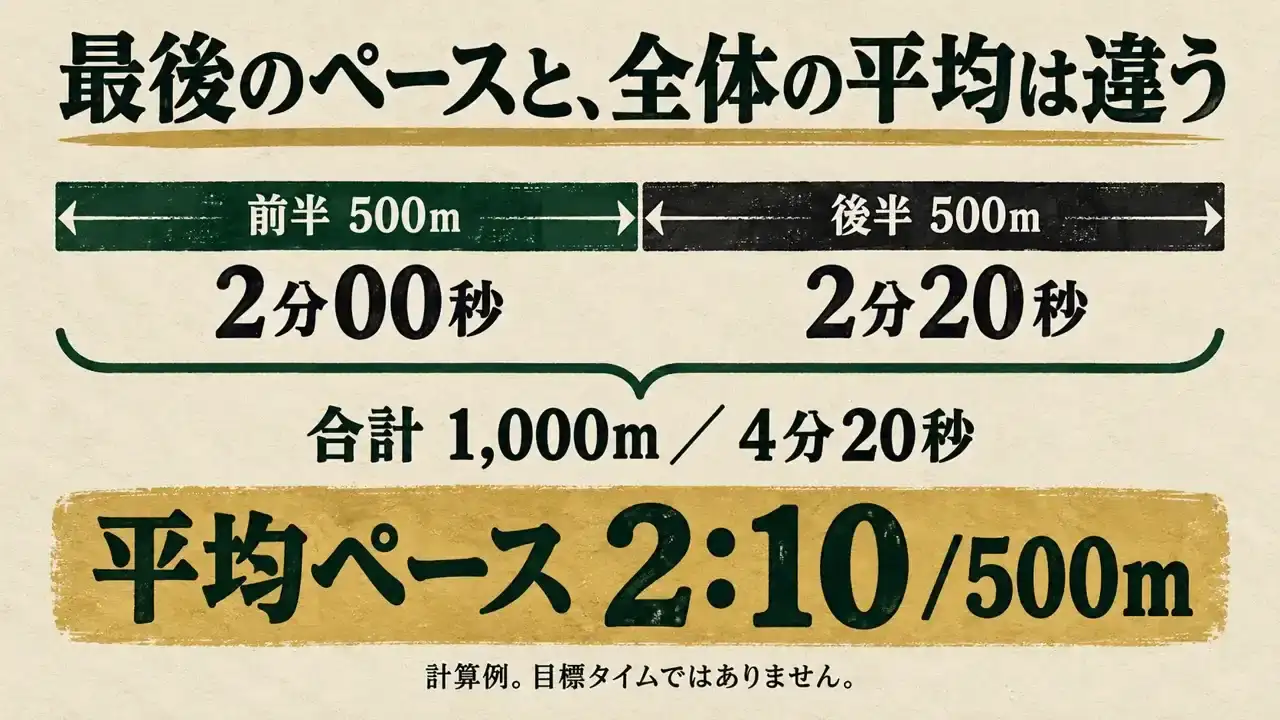
この単純平均が成り立つのは、比べる2区間がどちらも500mだからです。距離が違う区間や、瞬間的に表示されたペースを平均する代わりに、総時間×500÷総距離という公式計算式で確認できます。
SPMを増やしても、ペースが速くなるとは限らない
右上の「s/m」や「spm」は、1分あたりのストローク数です。例えば24spmは1分あたり24回のテンポで、時速24kmでも500mを24秒でもありません。
一漕ぎの技術と強さを保てるなら、回数を増やすことが速さにつながります。しかし、急いでストロークが短くなったり、同じ強さを保てなくなったりすると、回数だけが増えても速くなりません。
SPMを増やしたのに500mペースが改善しない場合は、ストロークレートを下げ、正しい動作で速さを得られる状態へ戻します。右上の回数だけで良し悪しを決めず、ペースがどう変わったかも合わせて確認します。ストロークレートと速さの関係
距離が増える画面と、減る画面がある
設定せず漕ぎ始めたときは、ゼロから積み上がる
「Just Row」は、距離や時間をあらかじめ決めない開始方法です。モニターはゼロから数え上げます。画面のメートル数は、残り距離として読まないでください。ワークアウトの種類
距離を指定したときは、残りが減っていく
「Single Distance」では設定した距離からカウントダウンします。指定時間のワークアウトでは、設定した時間が減っていきます。
同じメートル表示でも、Just Rowの積み上げと、距離指定の残りでは意味が逆です。残りが減る形で練習したいなら、開始前に距離を設定します。距離・時間を指定する仕組み
距離設定の操作は、メインメニューから Select Workout → New Workout → Single Distance。距離を入力し、チェックマークで確定します。旧ファームウェアではメニューが異なる場合があります。この操作は練習時のPM5設定です。距離設定の手順
終えた後は、最後の一漕ぎより全体の結果を見る
保存した練習は、メインメニューの「Memory」から確認できます。「List by Date」または「List by Type」で対象を選び、虫眼鏡のアイコンで詳細へ進みます。結果には全体の時間・距離に加えて、途中の区間ごとの記録もあります。保存結果の見方
スマートフォンへ記録を残す場合は、ErgDataの接続・保存手順へ。開始前の接続と、終了後の保存確認を順番にたどれます。
表示の意味をつかんだら、ランと器具練習の始め方へ。実機を使える環境を選ぶ場合は、自宅・普通のジム・専用施設の使い分けも確認できます。
出典
出典確認日:2026年10月30日
ROX NOTE編集部