

ダンパー10が正解とは限らない|RowErg・SkiErgの設定とドラッグファクター
ダンパー10は、速さや運動強度の10段階目ではありません。RowErgのメーカー開始目安は3〜5。その数字に合わせるだけでなく、PM5でドラッグファクターを確認すると、別の機体を使う日も感触を比べる材料が残ります。
レバーは空気の入り方、ドラッグファクターは回転の減速を基にした値、ペースやワットは自分が出した結果です。実機ではまず設定を確かめ、それから同じ距離・時間などの条件で結果を見ると、この3つを混同せず比較できます。
まず、知りたいことから見る数字を選ぶ
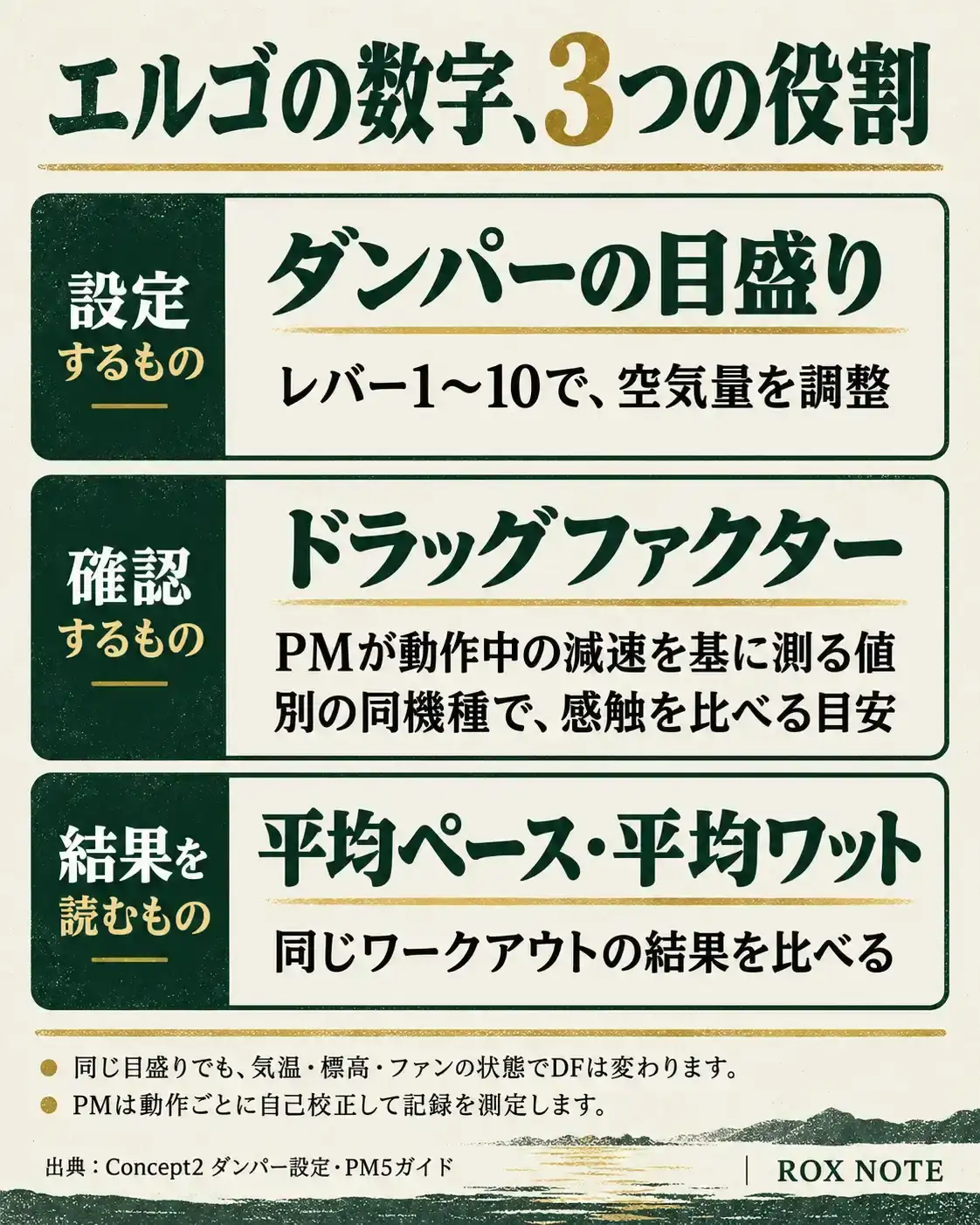
Concept2のRowErg・SkiErgを対象とした、設定・測定値・結果の使い分けです。
Concept2は、ダンパーを自転車のギアにたとえています。PM5では出力をワット、ペースを500mにかかる時間として表示できるため、設定と運動の結果を区別できます。ダンパーの仕組み・PM5の表示単位
「/500m」と「s/m」の読み方は、ローイングのPM5表示ガイドへ。画面の数字を使った計算例も載せています。
ダンパーを上げると、何が変わる?
数字を上げるとファンの周囲へ多くの空気が入り、フライホイールを回すために必要な仕事が増えます。引いていない間も回転が落ちやすくなるので、次の一引きで再び加速させるときの感触が変わります。低い設定では入る空気が少なくなります。
ただし、どの設定でも強く引いて回転を速めれば、空気抵抗は大きくなります。「10だから高強度」「低い数字だから軽い運動」とは決められません。Concept2公式の仕組み説明
10は、上級者の証明でもない
Concept2が2018年に公開した五輪選手への取材には、設定を選ぶ理由まで載っています。
Eric Murray:ドラッグファクター130を使用。ニュージーランドの代表選考で使う基準が、その後の練習にも定着したと説明しています。
Caryn Davies:およそ125を使用。機体の新しさや清掃状態でレバー位置との関係が変わるため、目盛りではなくドラッグファクターで合わせると説明しています。
これはローイング選手の当時の実例で、HYROXの推奨値ではありません。同じ一流選手でも数字と選んだ経緯は異なり、「上手な人ほど10にする」という見方には当てはまりません。同じドラッグファクターに調整したRowErgは、レバー位置が違っても似た感触になるとメーカーは説明しています。Concept2の選手取材
ドラッグファクターは「回転の落ち方」を反映する
PMは、引いていない間にフライホイールの回転がどれくらい落ちたかを一漕ぎごとに測り、次の一漕ぎの仕事量を計算します。この減速の度合いを表すのがドラッグファクター、略してDFです。レバーの目盛りをそのまま表示した値ではありません。
機体が変わると、同じ目盛りでもドラッグファクターが変わることがあります。Concept2が挙げる要因は、気温、標高、ファン周辺のほこりや糸くずです。「いつもの4」へ動かすだけでなく、モニターの実測値を見る意味はここにあります。Concept2の解説
ここで分けたいのは、感触を近づけることと、スコアを正しく測ることです。DFを合わせるのは主に前者。PMはダンパー位置や環境が変わっても自己校正して仕事量を測るため、「DFが違った記録はすべて無効」という意味ではありません。同じ機種で設定の感触をそろえたいときと、自分のタイム・出力を比べたいときでは、見る条件が違います。Concept2の自己校正の説明
RowErgとSkiErgの数値を、そのまま同一視しない
Concept2は、新品・海抜0mという条件で、次のドラッグファクター範囲を示しています。
RowErg:ダンパー1で90以下、10で200以上。
SkiErg:ダンパー1で55以下、10で150以上。
これは新品の機体の特性を説明する数値で、利用者の目標値ではありません。両機種の同じ目盛りが、同じドラッグファクターを意味しないことも分かります。PM5公式ガイド「Viewing Drag Factor」
PM5でドラッグファクターを表示する3手順
メインメニューで More Options を選ぶ。
Display Drag Factor を選ぶ。
RowErgなら漕ぎ、SkiErgならハンドルを引く。数秒後に値が表示される。
DFを変えるのはPM5のボタンではなく、ファン側のレバーです。動作して表示された値を見ながらレバーを調整し、動作を続けて変化を確かめます。止まったままレバーを動かしても、新しい測定値を確認する手順にはなりません。PM5公式操作ガイド・Viewing Drag Factor
設定確認は、記録したいワークアウトを始める前に行います。メインメニューへ戻るには、画面が変わらなくなるまでMenuを押します。ワークアウト中のMenuは終了操作にもなるため、長い練習の途中で単に表示を切り替えたいときのボタンとは区別してください。
数値が出ない、メニューが違うとき
DFの画面は開けた:RowErgなら漕ぎ、SkiErgなら引き始めてから数秒待ちます。レバーの数字を探す画面ではありません。
More Optionsが見つからない:まずMenuでメインメニューへ戻ります。公式操作ガイドは現行PM5ファームウェア向けで、旧版はメニューが異なる場合があります。
PMの距離やペースなども0のまま:レバーの高低とは別に、PMが動作を検出できていない可能性があります。メーカーの「Stuck on Zero」へ進みます。
現在のファームウェア版は、More Options → Utilities → More Utilities → Product IDの「PM Firmware Version」で確認できます。メニューの違いはPM5公式操作ガイド、0のままの症状はPM5 Troubleshootingが戻り先です。
最初の設定と、自分に合う設定の探し方
RowErgは3〜5がメーカーの開始目安
Concept2のダンパー解説は、RowErgでは3〜5から始め、技術とモニターの結果を見ながら調整するよう案内しています。最初の数字を決めた後も、その位置に固定しなければならないわけではありません。RowErgの開始目安
SkiErgには、資料ごとに異なる開始目安がある
Concept2のSkiErg入門ページは3〜5を案内し、好みや練習目的に応じた調整を勧めています。一方、2025年1月3日公開の設定解説では3以下から始める目安を示しています。どちらも全員共通の最適値として提示した数字ではありません。SkiErg入門・2025年の設定解説
比較するときは、設定以外の条件をそろえる
Concept2は、同じ距離・時間・インターバルで設定を変え、タイムやペース、努力感を比べる方法を紹介しています。「今日は500m、次は5,000m」のように距離まで変えると、設定だけの違いを見ていることにはなりません。設定を比べるメーカーの説明
2019年のメーカー記事には、500mの固定ワークアウトでダンパー2と5を比べ、ストロークレートを同じにし、両方の試行で同程度に休養した状態をそろえるテスト例があります。全力の試行を用いる説明で、500mに合った値が5,000mにも最適とは限らないとしています。これは設定の比較条件を示す例であり、HYROX用の最適値を決めるテストではありません。一つの条件を変えて比較する解説
別の機体を使う日、何をそろえる?
同じ機種で感触を近づけたいなら、前回のレバー位置より前回の実測DFを手掛かりにします。今日の機体でPM5のDF画面を開き、動作しながらレバーを調整して値を確認します。レバーが前回と違う位置になっても、それだけで異常とは限りません。気温・標高・ファンの状態で両者の関係が変わるためです。
RowErgのDFを、そのままSkiErgの目標値へ移す使い方ではありません。また「同じDFにしたから同じタイムが出る」とも言えません。DFは機体の感触、タイムや平均出力は動作と運動の結果として残します。機体を替えたときのDFと感触
実機に触れる場所を探すときは、自宅・普通のジム・専用施設の使い分けへ。初めて施設を利用する準備は初回ジム練習の服装・持ち物とクラスの選び方、競技での動きはHYROXの8種目を動画で確認するガイドから確認できます。
次回の比較に残すのは、設定と結果の組み合わせ
次回の比較では、設定と、実施した内容・結果を組み合わせて残します。距離や時間だけでなく、レートや努力感も設定を比べる材料になります。
機体と設定:RowErgかSkiErgか、ダンパーの目盛り、動作中に確認したDF。
実施した内容:距離または時間、インターバルなら作業と休息の設定。
終わった結果:総時間または総距離、平均/500mペースまたは平均ワット、ストロークレート(s/m)。
本人の比較:その設定での努力感。メーカーも設定を比べる際の材料に挙げています。
終了後にPM5の結果を開くには
PM5のMemory → List by Dateで日付順に一覧を開き、上下矢印で対象を選び、右側4番目の虫眼鏡ボタンで詳細を表示します。List by Typeで種別から探す方法もあります。USBメモリを挿している場合は、本体Memoryではなくそちらへ保存されます。PM5公式・Viewing Workouts in Memory
表示単位はUnitsで切り替えられます。比較するのが平均ペースなら毎回平均/500m、平均出力なら平均ワット同士で読みます。DFは事前の確認値と、ワークアウトの結果を分けて扱います。
運動中にDFとペース・ワットを同じ画面で見たい場合は、PM5対応のErgDataも使えます。データ画面の色付き項目をタップし、Drag factorなど表示したい項目を選んでSave。メーカーはこれを表示項目の選択として案内しています。ErgDataの対応・表示変更/表示できる実在項目
出典
メーカー原典の再確認:2026年10月30日。
執筆:ROX NOTE編集部